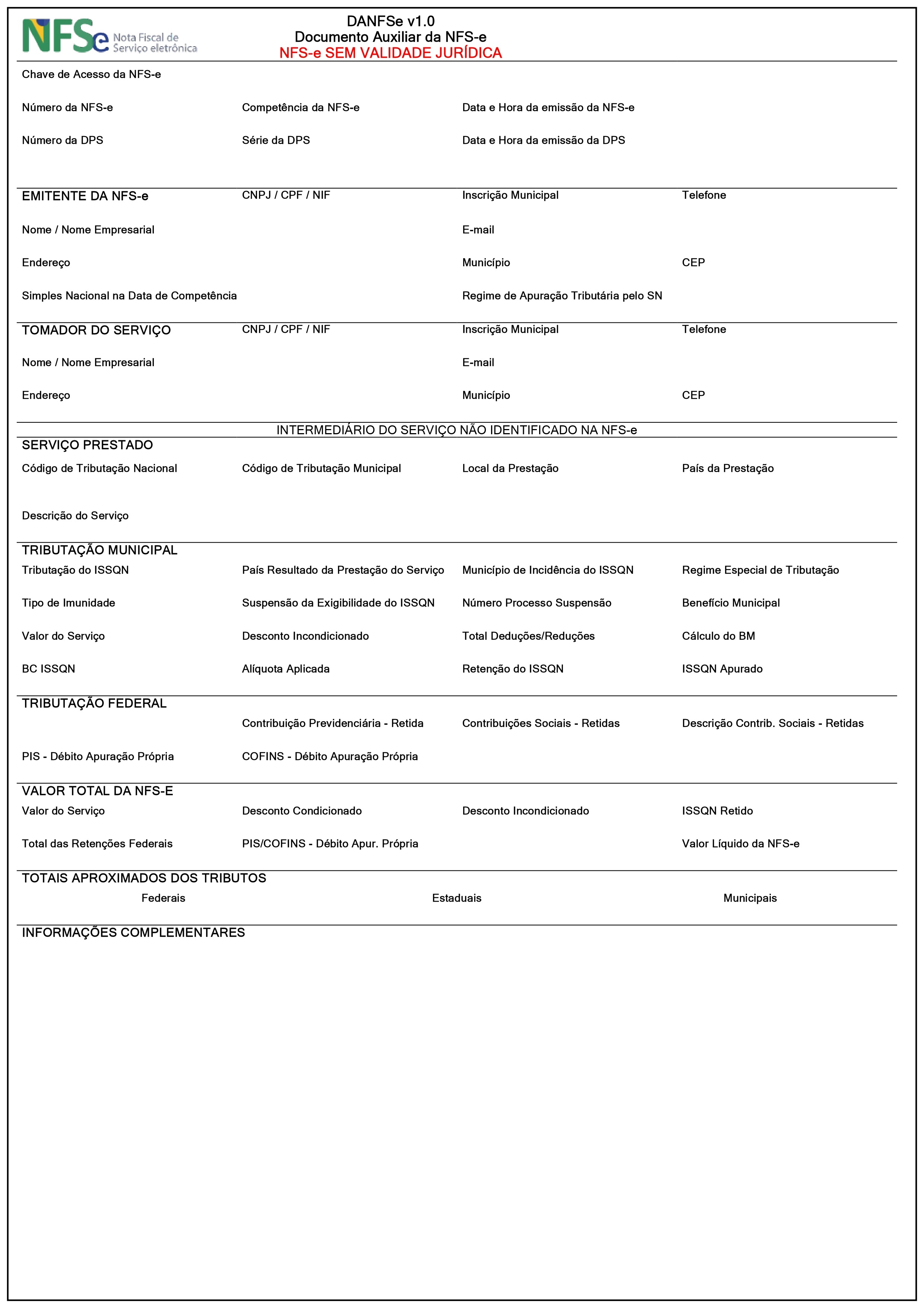
Guia de Configurações
eNotas
Siga as etapas para configurar a sua conta e dar início às emissões automágicas
Etapa 1 de 5
Criação de conta
Vamos começar criando a sua conta na plataforma eNotas.
No e-mail utilizado para realizar a assinatura do eNotas, você receberá um link para a criação da sua conta Pessoa Jurídica em nossa plataforma.
Abrindo o link, aparecerão as informações — basta preencher e clicar em Criar conta.
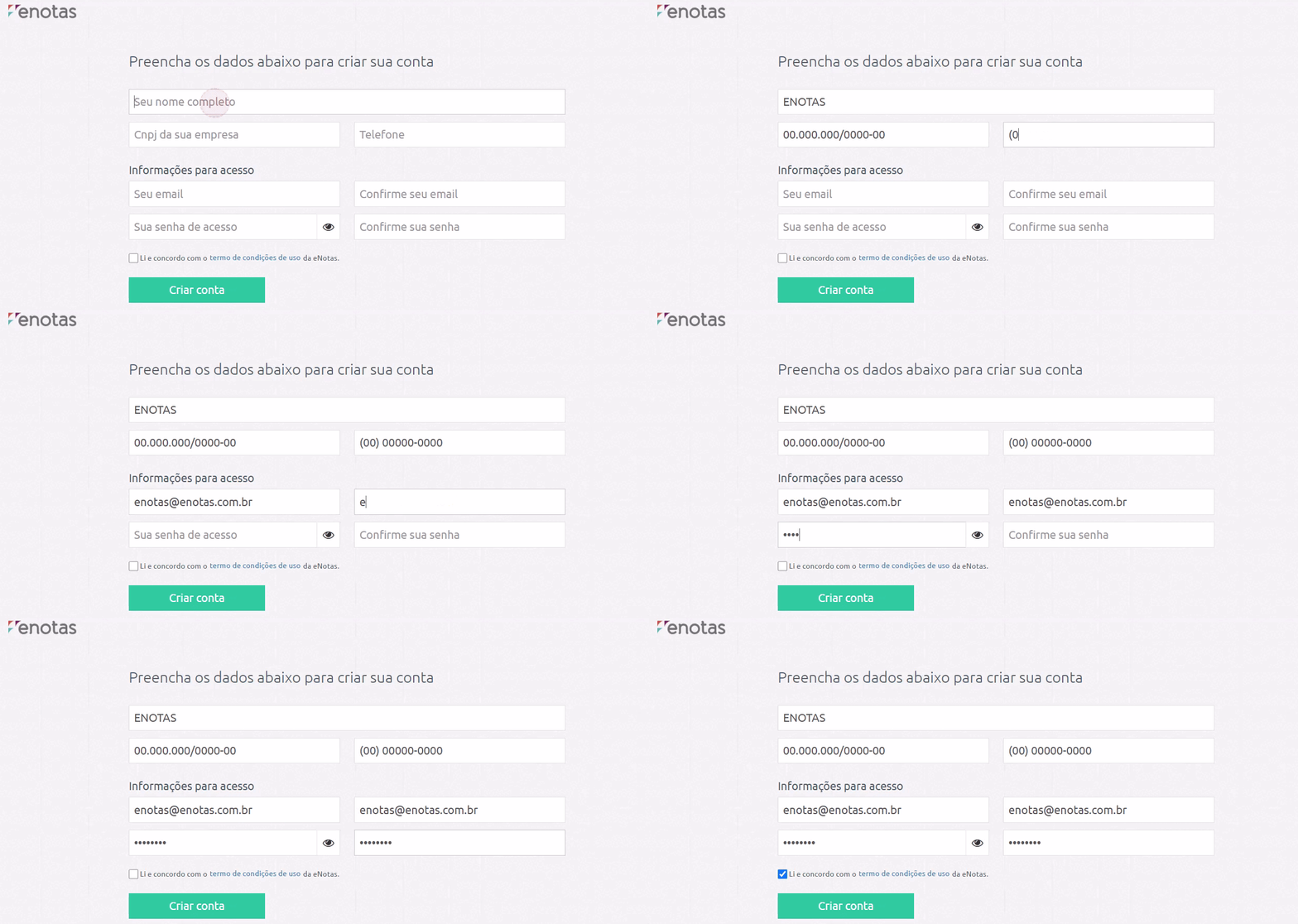
Imagem meramente ilustrativa. Para o preenchimento, consulte a sua contabilidade.
Para que a emissão de NFS-e Nacional ocorra, é necessário que a empresa realize o credenciamento no Portal Nacional.
- Acesse o Portal de Gestão NFS-e.
- Clique em Fazer primeiro acesso.
- Selecione CNPJ, preencha as informações e clique em Avançar.
- Informe o número do recibo do IRPF ou o título de eleitor e clique em Avançar.
- Informe o e-mail e a senha que deseja usar no Portal Nacional e clique em Avançar.
- Acesse seu e-mail, copie o código numérico enviado.
- Cole o código no campo indicado e clique em Avançar.
- Clique em Fazer login e informe os dados de acesso.
- Clique no ícone de engrenagem na parte superior esquerda da tela.
- Preencha os campos de e-mail e telefone.
- Verifique com a contabilidade qual opção assinalar sobre tributos destacados na nota fiscal.
- Clique em Salvar.
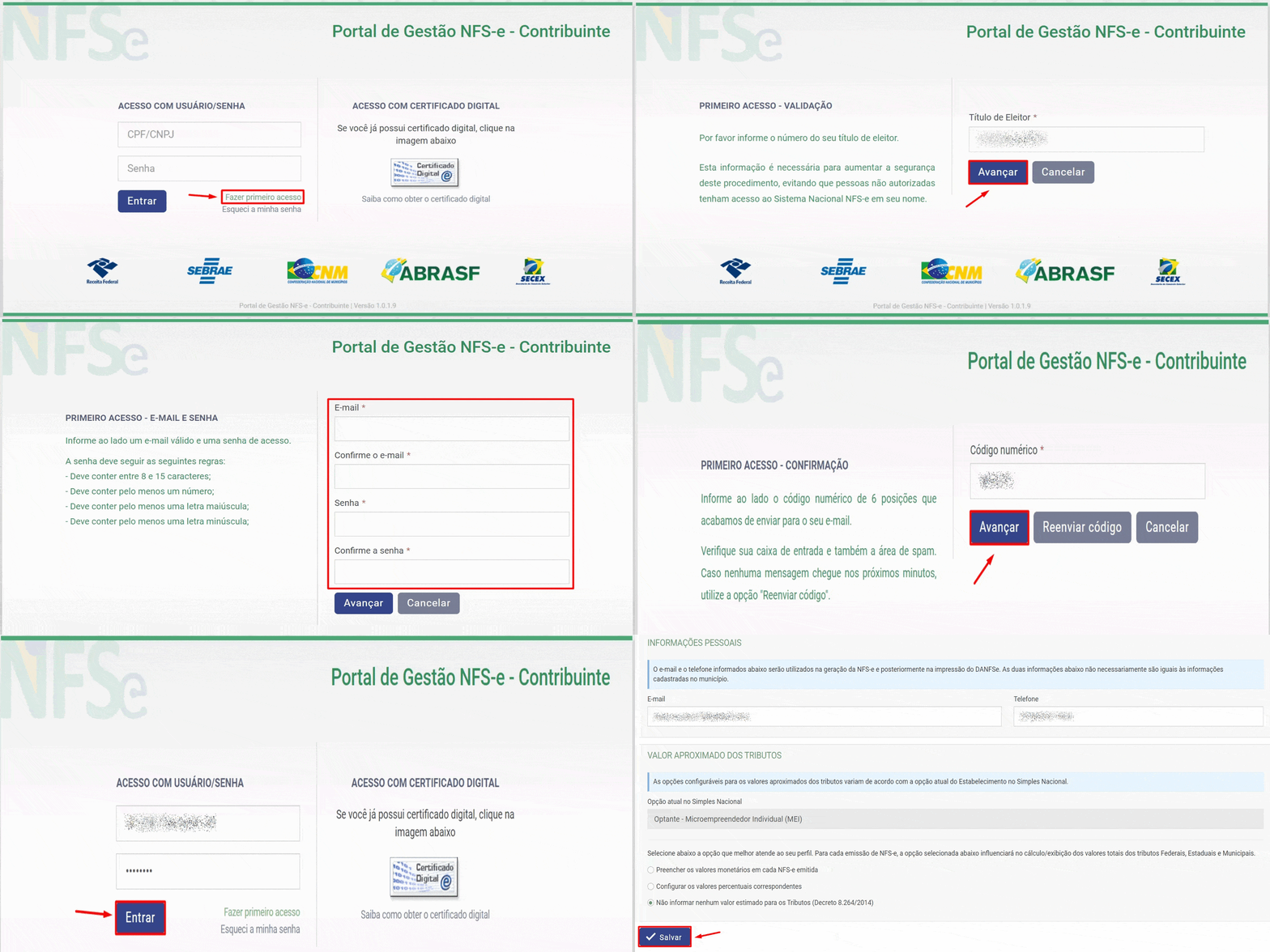
Imagem meramente ilustrativa. Consulte a sua contabilidade.
Etapa 2 de 5
Configurar a emissão de notas
Selecione o tipo de nota fiscal que irá emitir e configure conforme o seu perfil.
Selecione como ocorre a emissão das suas notas de serviço:
Após realizar o credenciamento, siga os passos abaixo no eNotas:
- Acesse sua conta eNotas.
- Vá em Empresa e clique em Configurar conta ou Alterar Cadastro.
- Acesse a aba Dados Municipais.
Clique aqui para ver o vídeo do passo a passo completo.
Qual o porte da sua empresa?
Campos para MEI:
- Inscrição Municipal (se aplicável)
- Porte da empresa
- Método de autenticação (certificado digital ou login e senha)
- Código de Tributação Nacional
- Código de Tributação Municipal
- Código NBS, Classificação Tributária e Indicador de Operação (se aplicável)
- Série/RPS/Lote
- Tipo de nota padrão para novos produtos
Campos para ME:
- Inscrição Municipal (se aplicável)
- Porte da empresa
- Optante do Simples Nacional
- Emitir pelo Portal de Gestão NFS-e (Sim)
- Regime especial de tributação
- Regime de Apuração de Tributo do Simples Nacional
- Método de autenticação
- Código de Tributação Nacional
- Código de Tributação Municipal
- Alíquota ISS
- Código NBS, Classificação Tributária e Indicador de Operação (se aplicável)
- Percentual Aproximado dos tributos (municipal e federal)
- Série/RPS/Lote
- Tipo de nota padrão para novos produtos
Campos para EPP:
- Inscrição Municipal (se aplicável)
- Porte da empresa
- Optante do Simples Nacional
- Emitir pelo Portal de Gestão NFS-e (Sim)
- Regime especial de tributação
- Regime de Apuração de Tributo do Simples Nacional
- Método de autenticação
- Código de Tributação Nacional
- Código de Tributação Municipal
- Alíquota ISS
- Código NBS, Classificação Tributária e Indicador de Operação (se aplicável)
- Percentual Aproximado dos tributos
- Série/RPS/Lote
- Tipo de nota padrão para novos produtos
Campos para Empresa de Médio Porte:
- Inscrição Municipal (se aplicável)
- Porte da empresa
- Emitir pelo Portal de Gestão NFS-e (Sim)
- Regime especial de tributação
- Método de autenticação
- Código de Tributação Nacional
- Código de Tributação Municipal
- Alíquota ISS
- Código NBS, Classificação Tributária e Indicador de Operação (se aplicável)
- Percentual Aproximado dos tributos
- Série/RPS/Lote
- Tipo de nota padrão para novos produtos
Campos para Grande Empresa:
- Inscrição Municipal (se aplicável)
- Porte da empresa
- Emitir pelo Portal de Gestão NFS-e (Sim)
- Regime especial de tributação
- Método de autenticação
- Código de Tributação Nacional
- Código de Tributação Municipal
- Alíquota ISS
- Código NBS, Classificação Tributária e Indicador de Operação (se aplicável)
- Percentual Aproximado dos tributos
- Série/RPS/Lote
- Tipo de nota padrão para novos produtos
- Importar Certificado Digital A1: série entre 1 a 49.999.
- Autenticar com Usuário e Senha: série entre 80.000 a 89.999.
Para emissões via portal nacional há opção de autenticação via login e senha ou certificado digital. Para garantir uma maior estabilidade nos envios das notas fiscais, indicamos que a autenticação seja via certificado digital.
O certificado a ser usado deverá ser o modelo A1. Caso ainda não possua um, adquira por aqui.
Para incluir na plataforma: Empresa → Configurar conta ou Alterar cadastro → Certificado digital A1.
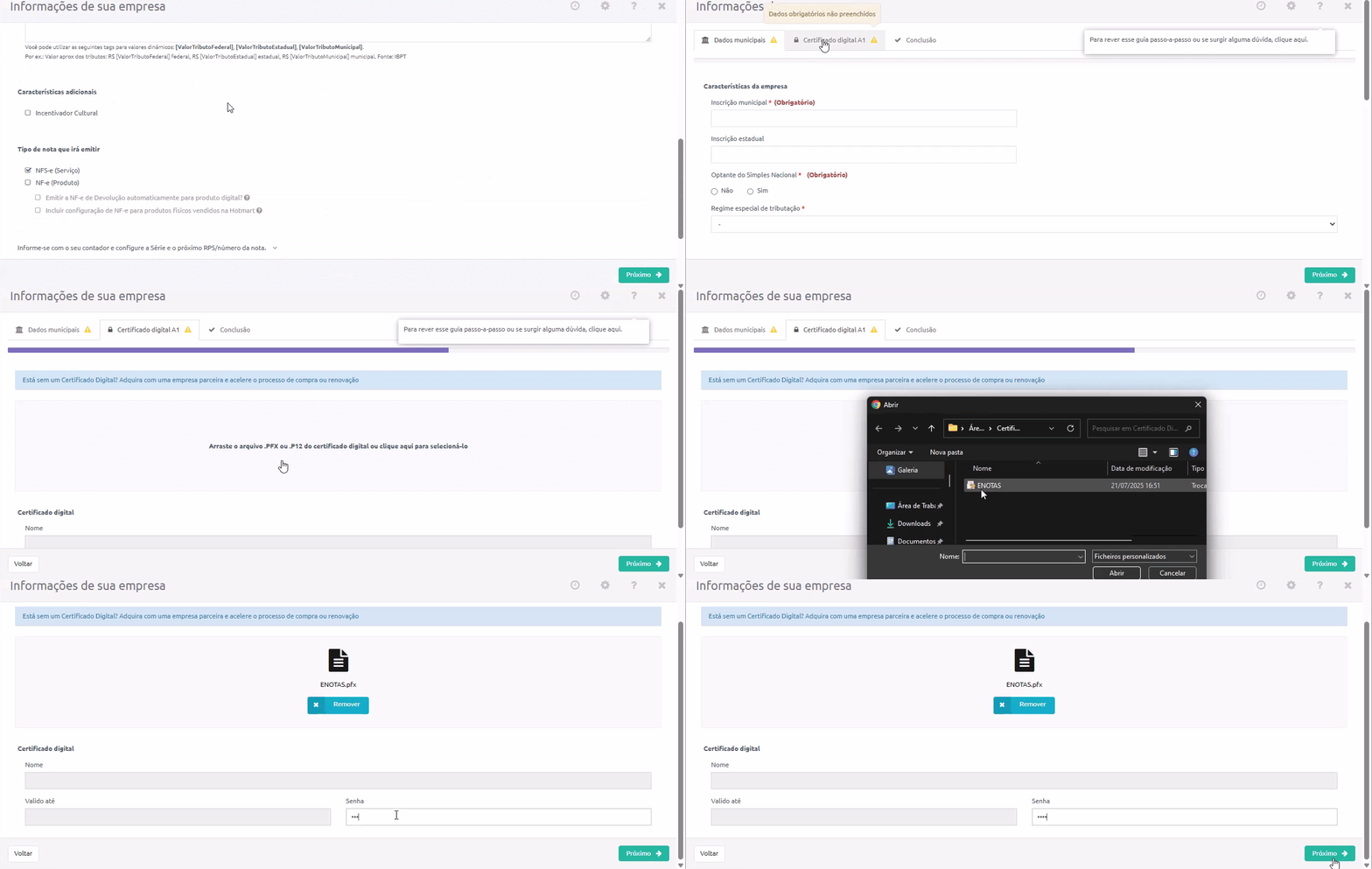
Imagem meramente ilustrativa. Consulte a sua contabilidade.
- Acesse sua conta eNotas.
- Vá em Empresa e clique em Configurar conta ou Alterar Cadastro.
- Acesse a aba Dados Municipais.
Para NFS-e emitida diretamente pela prefeitura do seu município, preencha os seguintes campos:
- Inscrição Municipal
- Porte da empresa
- Regime de Tributação e Optante do Simples Nacional
- Serviço Municipal (CNAE) e Alíquota ISS
- Percentual Aproximado dos tributos (municipal, estadual e federal)
- Tipo de nota que irá emitir
- Série/RPS/Lote
- Tipo de nota padrão para novos produtos
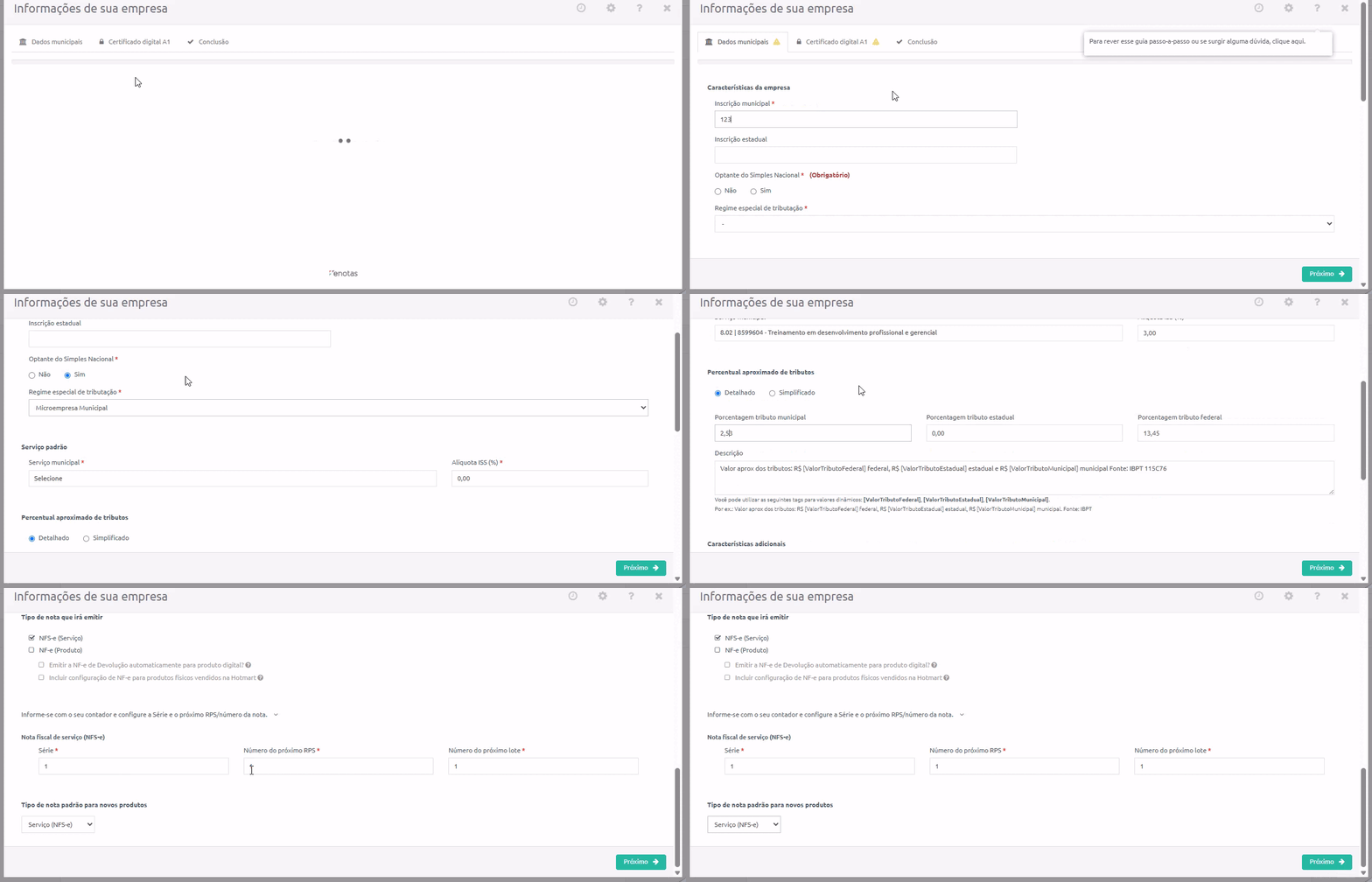
Imagem meramente ilustrativa. Consulte a sua contabilidade.
Para emissão diretamente pela prefeitura do município, algumas exigem o certificado digital para integração via webservice.
O certificado a ser usado deverá ser o modelo A1. Caso ainda não possua um, adquira por aqui.
Para incluir na plataforma: Empresa → Configurar conta ou Alterar cadastro → Certificado digital A1.
Imagem meramente ilustrativa. Consulte a sua contabilidade.
- Acesse sua conta eNotas.
- Vá em Empresa → Configurar conta ou Alterar Cadastro.
- Acesse Dados Municipais → Produto padrão ou NF-e padrão para produto físico.
Campos necessários para NF-e:
- Inscrição Estadual
- Porte da Empresa
- Regime de Tributação e Optante do Simples Nacional
- Tipo de nota que irá emitir
- Série / Nº próxima nota / Lote
- Tipo de nota padrão para novos produtos
- Produto padrão ou NF-e padrão para produto físico
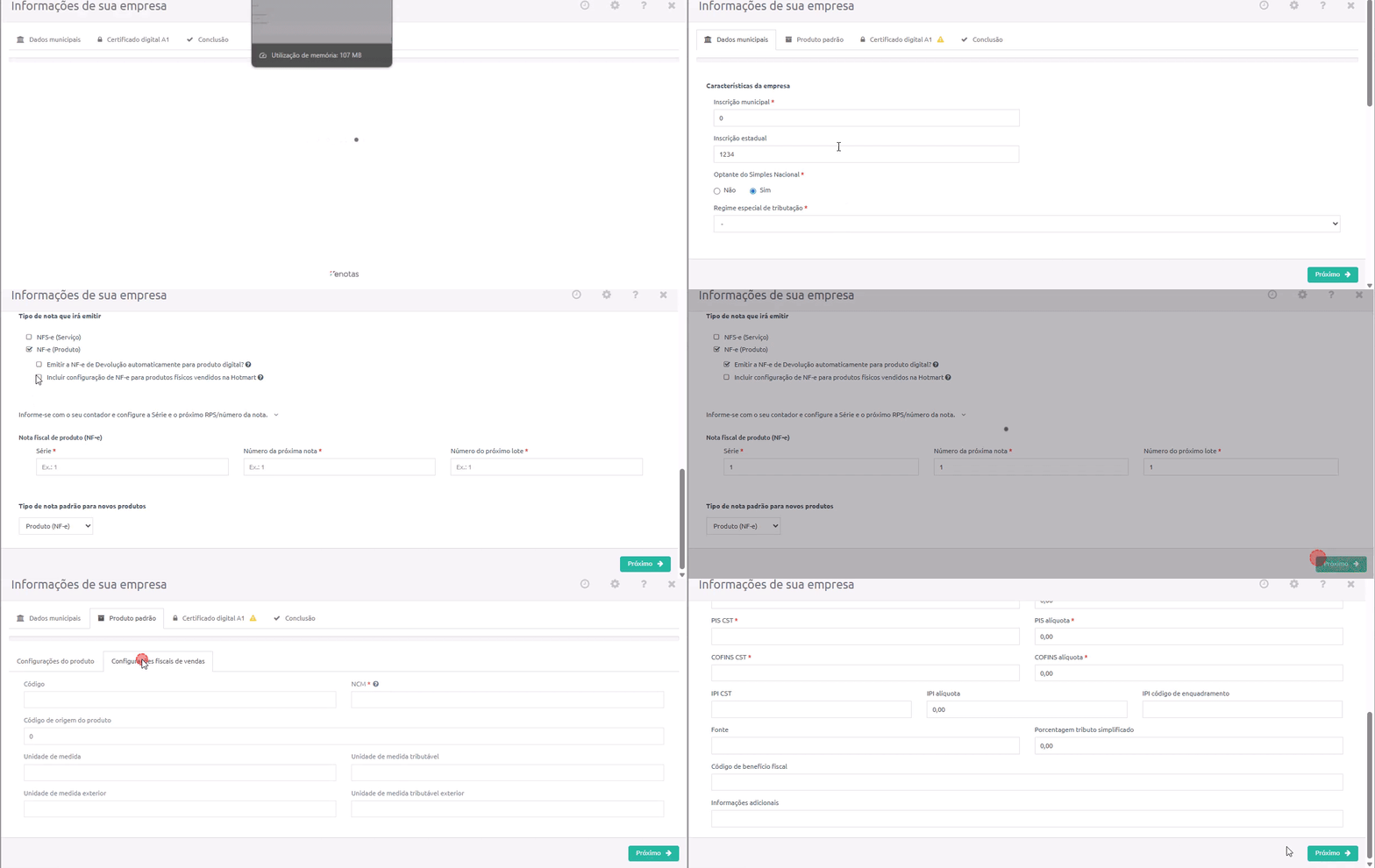
Imagem meramente ilustrativa. Consulte a sua contabilidade.
A SEFAZ exige autenticação com certificado digital para emissões de NF-e via webservice.
O certificado a ser usado deverá ser o modelo A1. Caso ainda não possua um, adquira por aqui.
Para incluir na plataforma: Empresa → Configurar conta ou Alterar cadastro → Certificado digital A1.
Imagem meramente ilustrativa. Consulte a sua contabilidade.
Selecione como ocorre a emissão das suas notas de serviço:
Após realizar o credenciamento, siga os passos abaixo no eNotas:
- Acesse sua conta eNotas.
- Vá em Empresa e clique em Configurar conta ou Alterar Cadastro.
- Acesse a aba Dados Municipais.
Clique aqui para ver o vídeo do passo a passo completo.
Qual o porte da sua empresa?
Campos para MEI:
- Inscrição Municipal (se aplicável)
- Porte da empresa
- Método de autenticação (certificado digital ou login e senha)
- Código de Tributação Nacional
- Código de Tributação Municipal
- Código NBS, Classificação Tributária e Indicador de Operação (se aplicável)
- Série/RPS/Lote
- Tipo de nota padrão para novos produtos
Campos para ME:
- Inscrição Municipal (se aplicável)
- Porte da empresa
- Optante do Simples Nacional
- Emitir pelo Portal de Gestão NFS-e (Sim)
- Regime especial de tributação
- Regime de Apuração de Tributo do Simples Nacional
- Método de autenticação
- Código de Tributação Nacional
- Código de Tributação Municipal
- Alíquota ISS
- Código NBS, Classificação Tributária e Indicador de Operação (se aplicável)
- Percentual Aproximado dos tributos (municipal e federal)
- Série/RPS/Lote
- Tipo de nota padrão para novos produtos
Campos para EPP:
- Inscrição Municipal (se aplicável)
- Porte da empresa
- Optante do Simples Nacional
- Emitir pelo Portal de Gestão NFS-e (Sim)
- Regime especial de tributação
- Regime de Apuração de Tributo do Simples Nacional
- Método de autenticação
- Código de Tributação Nacional
- Código de Tributação Municipal
- Alíquota ISS
- Código NBS, Classificação Tributária e Indicador de Operação (se aplicável)
- Percentual Aproximado dos tributos
- Série/RPS/Lote
- Tipo de nota padrão para novos produtos
Campos para Empresa de Médio Porte:
- Inscrição Municipal (se aplicável)
- Porte da empresa
- Emitir pelo Portal de Gestão NFS-e (Sim)
- Regime especial de tributação
- Método de autenticação
- Código de Tributação Nacional
- Código de Tributação Municipal
- Alíquota ISS
- Código NBS, Classificação Tributária e Indicador de Operação (se aplicável)
- Percentual Aproximado dos tributos
- Série/RPS/Lote
- Tipo de nota padrão para novos produtos
Campos para Grande Empresa:
- Inscrição Municipal (se aplicável)
- Porte da empresa
- Emitir pelo Portal de Gestão NFS-e (Sim)
- Regime especial de tributação
- Método de autenticação
- Código de Tributação Nacional
- Código de Tributação Municipal
- Alíquota ISS
- Código NBS, Classificação Tributária e Indicador de Operação (se aplicável)
- Percentual Aproximado dos tributos
- Série/RPS/Lote
- Tipo de nota padrão para novos produtos
- Importar Certificado Digital A1: série entre 1 a 49.999.
- Autenticar com Usuário e Senha: série entre 80.000 a 89.999.
- Acesse sua conta eNotas.
- Vá em Empresa e clique em Configurar conta ou Alterar Cadastro.
- Acesse a aba Dados Municipais.
Para NFS-e emitida diretamente pela prefeitura do seu município, preencha os seguintes campos:
- Inscrição Municipal
- Porte da empresa
- Regime de Tributação e Optante do Simples Nacional
- Serviço Municipal (CNAE) e Alíquota ISS
- Percentual Aproximado dos tributos (municipal, estadual e federal)
- Tipo de nota que irá emitir
- Série/RPS/Lote
- Tipo de nota padrão para novos produtos
Imagem meramente ilustrativa. Consulte a sua contabilidade.
- Acesse sua conta eNotas.
- Vá em Empresa → Configurar conta ou Alterar Cadastro.
- Acesse Dados Municipais → Produto padrão ou NF-e padrão para produto físico.
Campos necessários para NF-e:
- Inscrição Estadual
- Porte da Empresa
- Regime de Tributação e Optante do Simples Nacional
- Tipo de nota que irá emitir
- Série / Nº próxima nota / Lote
- Tipo de nota padrão para novos produtos
- Produto padrão ou NF-e padrão para produto físico
- Ajuste de percentual para cada nota — determine a divisão de serviço vs. produto em cada venda
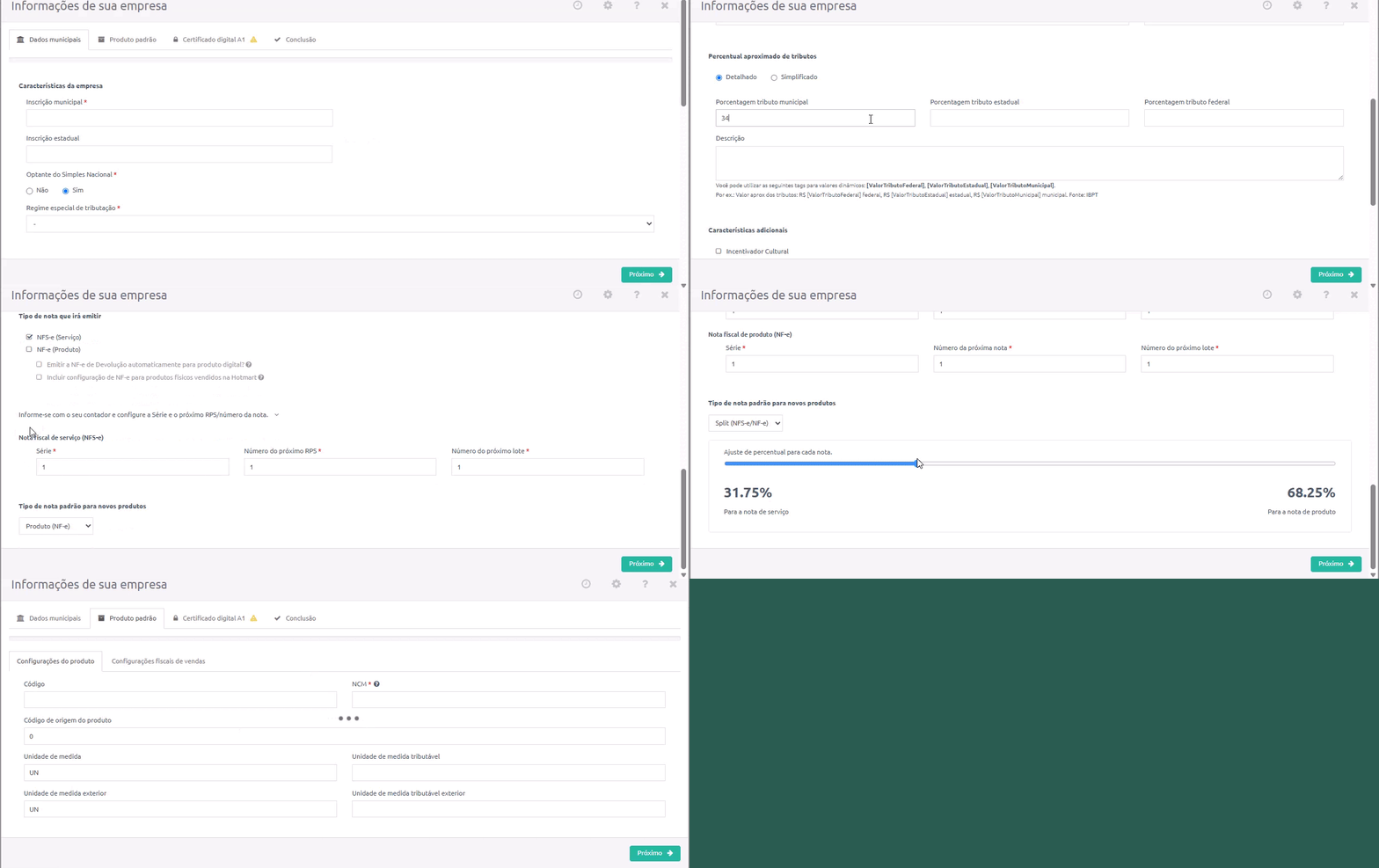
Imagem meramente ilustrativa. Consulte a sua contabilidade.
Para emissões via portal nacional há opção de autenticação via login e senha ou certificado digital. Para garantir uma maior estabilidade nos envios das notas fiscais, indicamos que a autenticação seja via certificado digital.
Para emissão diretamente pela prefeitura do município, algumas exigem o certificado digital para integração via webservice.
A SEFAZ exige autenticação com certificado digital para emissões de NF-e via webservice.
O certificado a ser usado deverá ser o modelo A1. Caso ainda não possua um, adquira por aqui.
Para incluir na plataforma: Empresa → Configurar conta ou Alterar cadastro → Certificado digital A1.
Imagem meramente ilustrativa. Consulte a sua contabilidade.
Temos uma configuração paliativa para o caso de você não solicitar o endereço dos seus clientes. Configure um Endereço Padrão:
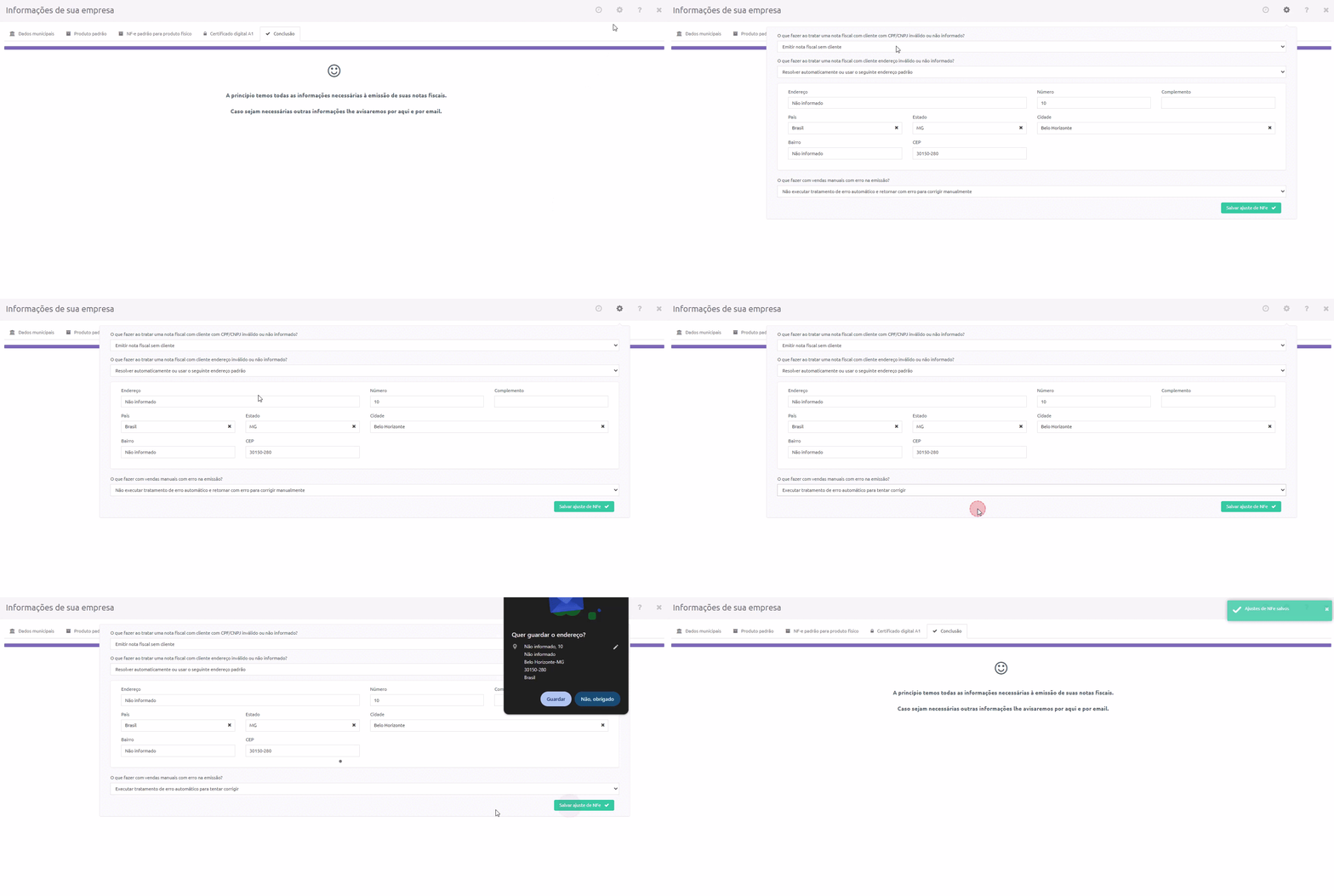
Imagem meramente ilustrativa. Consulte a sua contabilidade.
Etapa 3 de 5
Emissão nota teste
Valide que as configurações estão corretas antes de iniciar as emissões automáticas.
Após a configuração da empresa, emita uma nota de teste no valor de R$ 1,00, por tipo de nota configurada, para validar a comunicação com o órgão emissor.
Se estiver com dúvidas, envie também o PDF e XML da última nota emitida com as mesmas configurações realizadas no eNotas.
Informe ao agente de onboarding que está conduzindo seu atendimento para prosseguir com a emissão teste.
Caso não esteja em onboarding, siga esses passos.
Etapa 4 de 5
Integrar o seu canal de vendas
Com tudo configurado, conecte o eNotas ao seu canal de vendas para começar as emissões automáticas.
Na plataforma, acesse Gerenciar → Apps, selecione a plataforma desejada, clique em Ativar e siga com a integração.
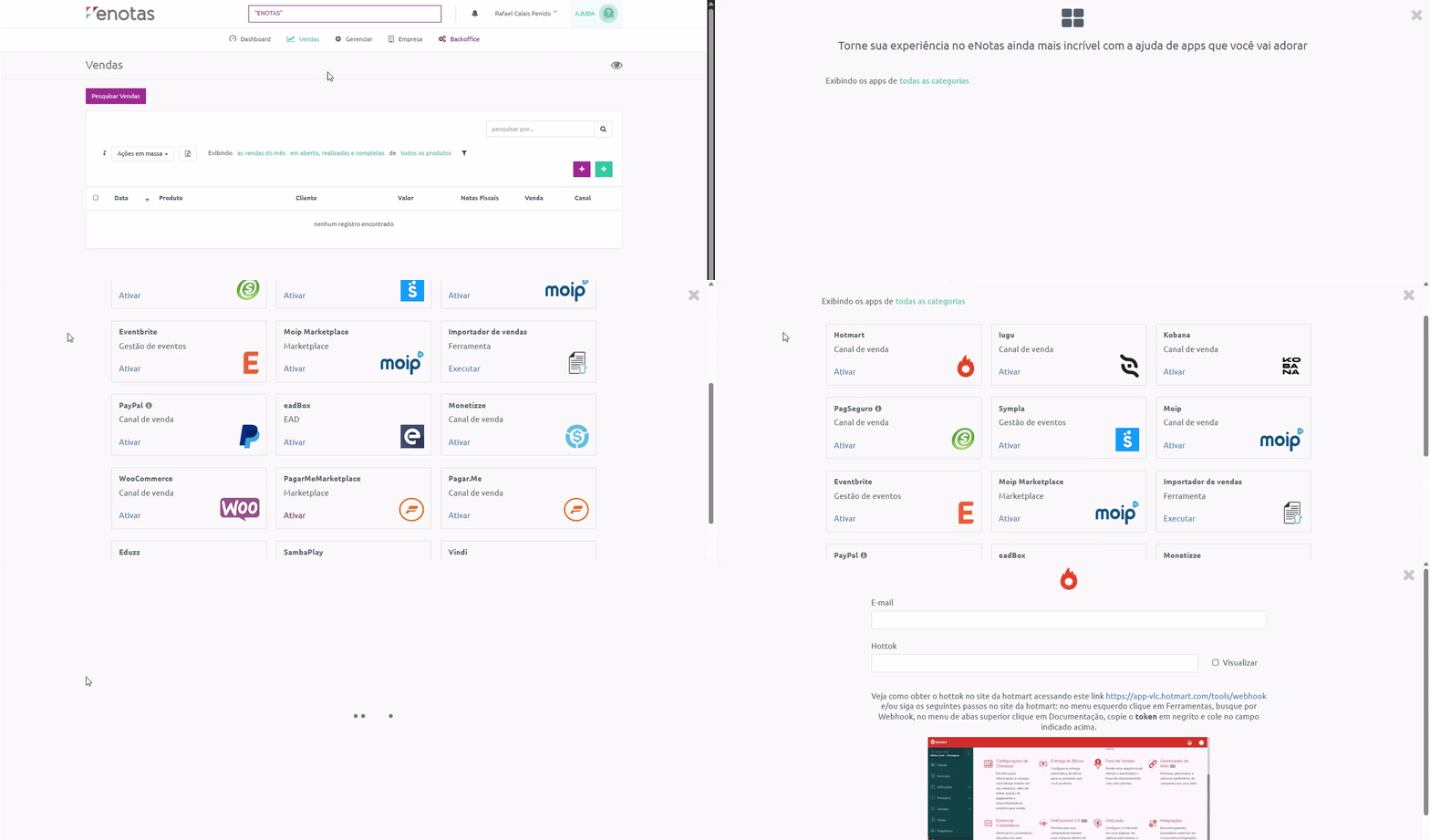
Selecione a plataforma para ver o guia completo:
 Hotmart
 Iugu
Iugu Kobana
 PagSeguro
 Sympla
 Eventbrite
 PayPal
 eadBox
 Monetizze
 WooCommerce
 PagarMe 1.0
 PagarMe 2.0
 Eduzz
Eduzz SambaPlay
 Vindi
Vindi Shopify
 Stripe
 Kiwify
 Lastlink
 Tutory
 Hubla
Hubla Ticket and Go
Etapa 5 de 5
Importação de vendas
Saiba como importar vendas anteriores para o eNotas.
Caso o seu plano permita importação de vendas antigas, ou deseje realizar o upgrade, informe ao agente de onboarding para prosseguir.
Se não estiver em onboarding, solicite por aqui.
Mais detalhes sobre importação por plano
| Plano | Importação | Quantidade / Valores |
|---|---|---|
| Básico — Mensal e Anual | Não inclui, cobrança adicional ver detalhes | Taxa fixa: R$ 197,00 + R$ 0,97/venda |
| Plus — Mensal | Inclusa até 300 vendas | Até 300: incluso Excedente: R$ 0,97/venda |
| Pro — Mensal | Inclusa até 500 vendas | Até 500: incluso Excedente: R$ 0,97/venda |
| Plus e Pro — Anual | Ilimitada | Sem cobrança |
| Business | Ilimitada | Sem cobrança |
| Enterprise | Ilimitada | Sem cobrança |